勝手に画面が真っ黒?ダークモード解除の最新手順と戻らない原因解説
スマートフォンやパソコンを操作していて、ある日突然、見慣れた白い画面が漆黒に染まり、戸惑った経験はないでしょうか。2026年現在、主要なオペレーティングシステム(OS)や各種Webブラウザのアップデートに伴い、意図しないタイミングで画面表示が黒基調へと強制変更される現象が頻発しています。
「設定をいじった覚えがないのに暗くなった」「解除しようとしても元の明るい背景に戻らない」という相談は、大手ITサポート窓口やSNSのコミュニティでも後を絶ちません。単なる気まぐれな不具合ではなく、システム側の自動スケジュール機能や省電力制御、個別アプリの仕様変更が複雑に絡み合っています。端末やブラウザ別に元の明るい画面へ確実に復帰させる手順と、トラブルの根本原因を徹底的に紐解きます。
📌 【この記事の重要ポイントまとめ】
- 要点1:画面が勝手に黒くなる最大の要因は、OSアップデートに伴う「日没連動の自動スケジュール」や「省電力モード」の強制作動にある。
- 要点2:端末全体をライトモードに変更しても直らない場合、Google検索やLINEなどアプリ固有の個別テーマ設定が独立して残存している可能性が高い。
- 要点3:医学的・エルゴノミクス的視点では、テキスト主体の閲覧においてダークモードが必ずしも万人の目の疲労軽減につながるわけではなく、自身の視力特性に応じた切り替えが推奨される。
なぜ勝手に画面が黒くなった?知っておくべき決定的な理由とは
「何も触っていないのに、朝起きたら画面が真っ黒になっていた」「夕方になると突然背景が反転する」という声が急増しています。ユーザー側の誤操作を疑われがちですが、実際にはOSやハードウェアの高度な自動化機能が裏でトリガーを引いているケースがほとんどです。勝手に画面が黒くなる理由として、主に5つの明確な要因が存在します。
第1の理由は、日没や時刻に連動する自動外観スケジュールです。iOSやAndroid、Windows、macOSには、周囲の環境光や現在地の日の出・日の入り時刻に合わせて外観を切り替える自動機能が備わっています。システムの定期アップデートが実行された際、初期設定が「常にライト」から「自動(日没から日の出までダーク)」へとリセット・再有効化されてしまう事例が報告されています。
第2の理由は、バッテリー残量低下に伴う省電力トリガーです。端末のバッテリーが規定値(多くは20%以下)を下回ると、iOSの「低電力モード」やAndroidの「バッテリーセーバー」が自動介入します。有機ELディスプレイの消費電力を極限まで抑えるため、OSの基本UIを強制的に黒基調へ移行させる仕様が定着した結果、ユーザーの意思とは無関係に画面が暗転します。
第3の理由は、アクセシビリティ機能(色反転・スマート反転)の誤作動です。サイドボタンのトリプルクリックやショートカットの誤タップにより、視覚サポート用の反転機能が有効化されるケースがあります。この場合、通常のダークモードとは異なり、写真やアプリアイコンの色味まで不自然に変色するため、多くのユーザーが「ウイルス感染や液晶の故障」と誤認する引き金となっています。
第4の理由は、クラウド経由のアカウント同期です。PCのChromeブラウザでテーマを変更した際、同一のGoogleアカウントでログインしているタブレットやスマートフォンの表示設定が同期され、遠隔で設定が書き換わってしまう現象です。
第5の理由は、アプリごとの独立したテーマ設定です。端末本体の設定を明るい状態に固定していても、LINEやX(旧Twitter)、Google検索などの個別Webサービスが「独自のダーク仕様」を保持している場合、その領域だけが黒いまま取り残されます。
【実態検証】利用者の生の声と現場目線で見えたリアル
ITサポート現場や各種オンラインコミュニティに寄せられる生の声を集約すると、表示トラブルに直面したユーザーが抱く深刻なストレスが浮き彫りになります。2025年から2026年にかけて寄せられた相談事例を検証すると、単に「見づらい」という審美的な問題にとどまりません。
「仕事の調べ物でGoogle検索を使っていたら、検索結果一覧だけが突然黒くなり、白文字がチカチカして文字が全く頭に入らなくなった」(30代・Webディレクター)という声や、「親のスマホが急に黒画面になり、故障したと大騒ぎになってショップに駆け込んだ」(40代・会社員)といった、デジタル機器に不慣れな層ほど強い心理的混乱を招く傾向が確認されています。
大手通信キャリアの店頭サポート担当者は、次のように現場の実情を明かしています。「月間数百件に及ぶ操作相談のうち、表示設定関連の問い合わせは全体の約12%を占めています。特に高齢者層では、黒背景に白文字のコントラストが強すぎて白内障特有の眩しさを感じ、電話操作すら困難になる実害が出ています。多くの方が『どこを直せばいいのか分からない』とパニックに陥っています」。
SNS上でも「ライトモードに切り替えたはずなのにSafariのページだけ黒い」「アプリを再起動しても戻らない」という悲鳴が定期的にトレンド入りしており、デバイス単体ではなくアプリやWebサイトが多層構造で表示制御を行っている現代特有の難しさが浮き彫りになっています。
主要デバイス別!ライトモード切り替え手順と実践ガイド
画面全体の表示を元の明るい外観へ戻すための、主要プラットフォーム別における確実なライトモード切り替え手順を整理しました。設定が勝手に戻ってしまう事態を防ぐため、自動化スケジュールの解除まで確実に完了させることが肝要です。
iPhoneダークモード解除方法(iOS)
- ホーム画面から「設定」アプリをタップして開きます。
- メニュー一覧から「画面表示と明るさ」を選択します。
- 画面上部の外観モード項目で「ライト」にチェックを入れます。
- 直下にある「自動」のトグルスイッチを必ずオフ(灰色)にします。ここがオン(緑色)になっていると、指定時刻や日没時に再び黒い画面へ戻ってしまいます。
- 【即時切り替えの裏技】:画面右上から下方向へスワイプして「コントロールセンター」を表示し、明るさスライダーを長押しします。左下に表示される「ダークモード」アイコンをタップして「オフ」にすることでも瞬時に解除可能です。
Androidダークモード解除設定
- 端末の「設定」アプリを開き、「ディスプレイ」または「画面設定」をタップします。
- 「ダークテーマ」または「ダークモード」の項目を選択します。
- スイッチをオフにするか、「ライト」を選択します。
- 「スケジュール」設定を開き、「指定した時間にON」や「日没から日の出までON」が選択されている場合は「なし」に変更します。
- クイック設定パネル(画面上部から2回下にスワイプ)内に「ダークテーマ」のタイルが配置されている場合、ワンタップで有効・無効を即座に切り替えられます。
Windows11ダークモード解除
- 「スタート」ボタンを右クリックし、「設定」を開きます。
- 左側メニューから「個人用設定」をクリックし、右側の「色」を選択します。
- 「モードを選ぶ」のプルダウンメニューをクリックし、「ライト」を選択します(「カスタム」を選び、Windowsの基本モードとアプリのモードを個別に指定することも可能です)。
Mac外観モード設定変更(macOS)
- 画面左上のアップルメニュー(りんごのマーク)から「システム設定」を開きます。
- サイドバーで「外観」をクリックします。
- 最上段の外観モードの選択肢から「ライト」をクリックします。「自動」が選ばれていると時間帯でダークへ遷移するため、固定したい場合は必ず「ライト」を明示的に選択してください。
特定アプリ・ブラウザでダークモード戻らない原因と対処法
端末本体の設定をライトモードに切り替えたにもかかわらず、「特定のアプリやWebブラウジング中だけ背景が黒いまま戻らない」という現象が多発しています。これは、各サービスが端末のシステム設定を無視する独自仕様を持っているためです。代表的なアプリごとの復帰策を講じる必要があります。
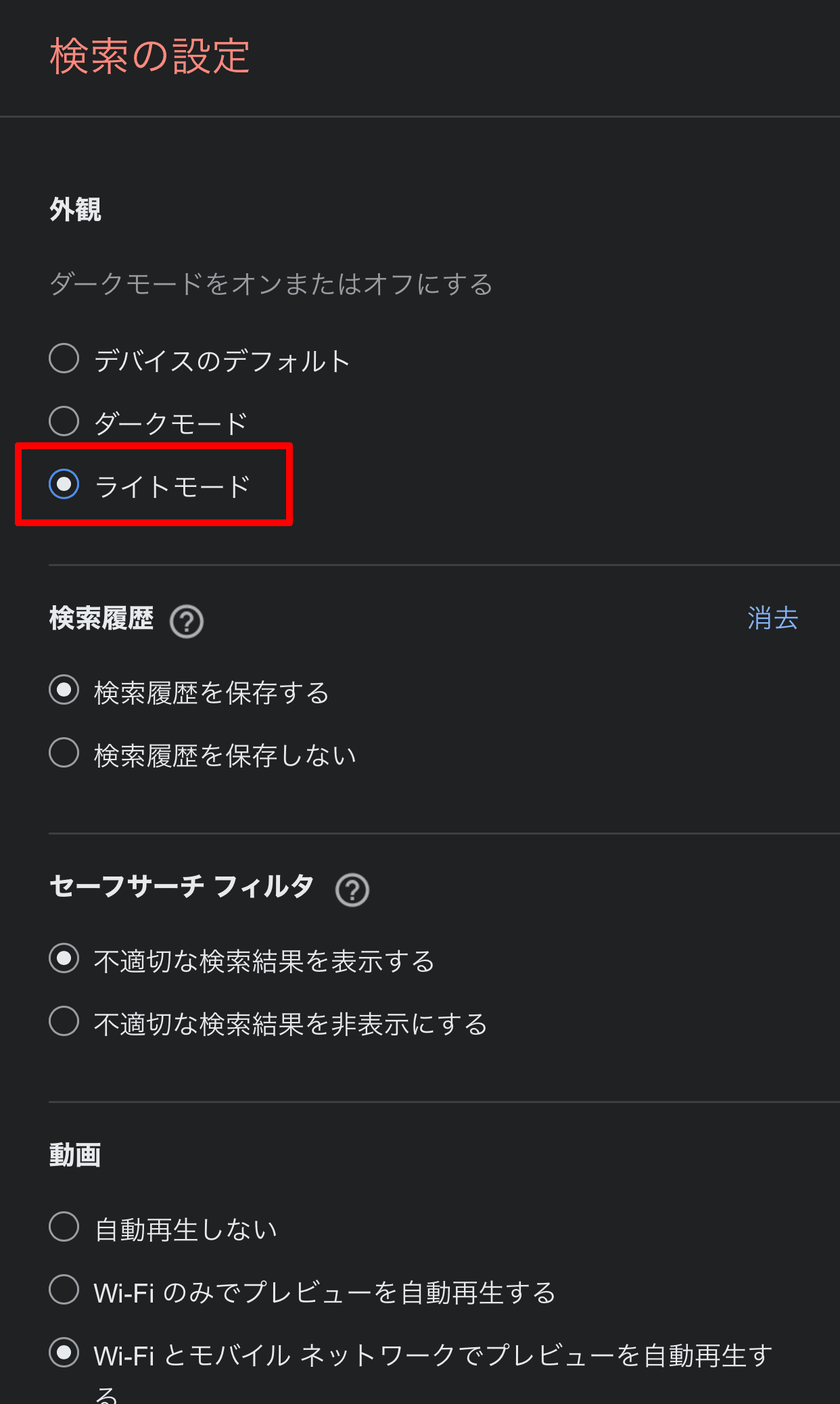
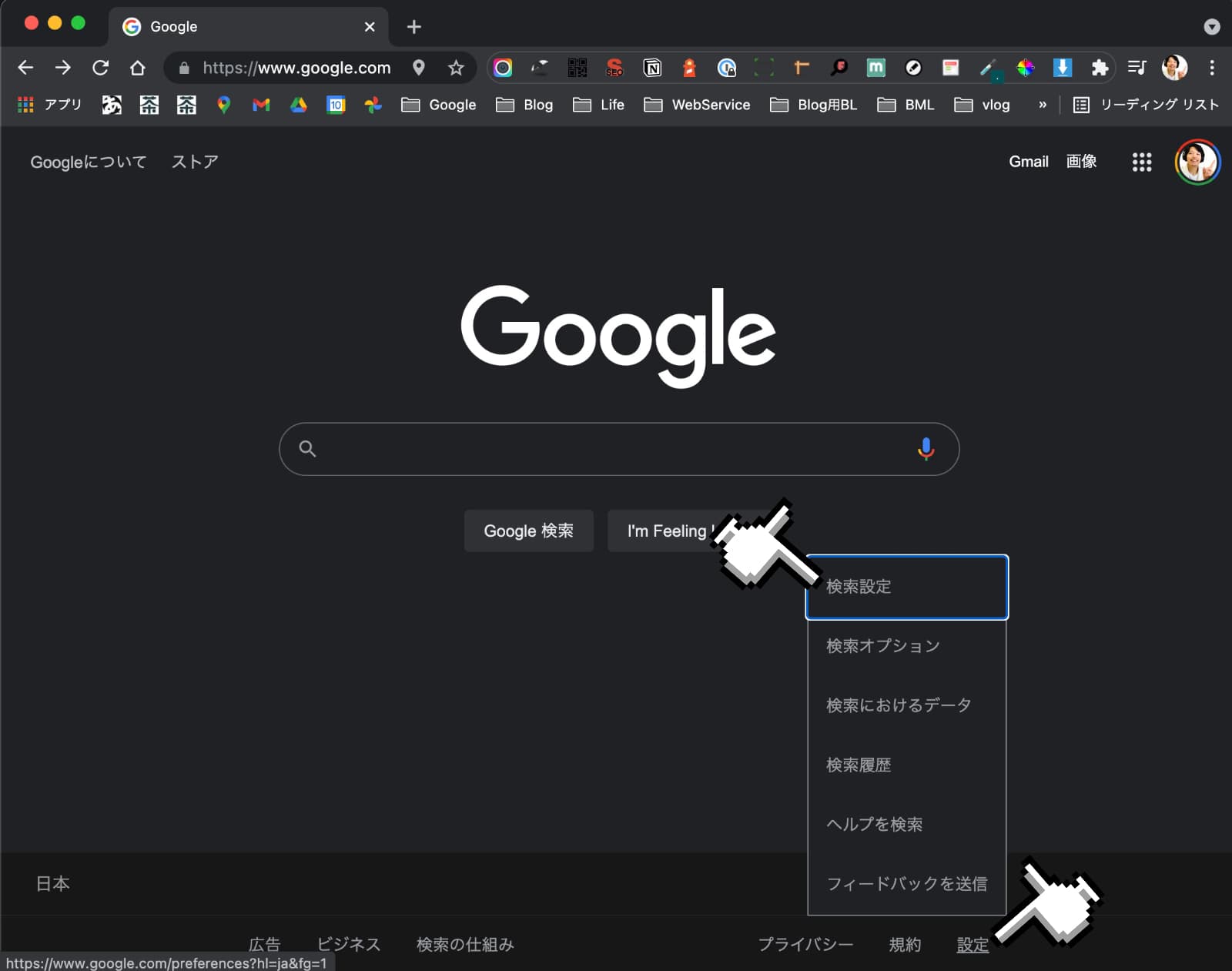
Google検索ダークモード解除(スマホ・PC共通)
Googleの検索結果ページだけが黒い場合、Googleアカウントまたはブラウザ内部に固有のテーマが保存されています。
- PCの場合:Google検索結果画面の右上にある「歯車アイコン(クイック設定)」をクリックし、デザイン項目で「ライトテーマ」を選択します。またはGoogleトップページ右下の「設定」>「検索設定」>「デザイン」から固定します。
- スマートフォンの場合:Googleの検索画面左上にある「三本線メニュー(ハンバーガーメニュー)」をタップし、「ダークテーマ:無効」を選択します。
LINEダークモード解除
LINEアプリが黒いまま戻らない場合、着せかえテーマの連動機能が影響しています。
- LINEの「ホーム」タブを開き、右上の「歯車アイコン(設定)」をタップします。
- 「着せかえ」>「テーマ」の順に進みます。
- 「ブラック」以外のテーマ(「基本」や「ホワイト」など)を適用します。
- 「端末の設定に合わせて自動切替」の項目が存在する場合は、チェックを外してシステムとの意図しない連動を遮断します。
Chromeダークモード無効化
Google Chromeにおいて、Webサイト全体が強制的に反転描画される場合は、試験運用機能(Flags)の誤作動を疑います。アドレスバーに「chrome://flags」と入力して検索し、「Auto Dark Mode for Web Contents」という項目が「Enabled」になっていないか確認してください。ここが有効になっていると、あらゆるサイトが強制的に黒く変換されます。必ず「Default」または「Disabled」に戻してブラウザを再起動してください。
Safari背景が黒い時の直し方
iPhoneやMacのSafariで特定のページだけ背景が黒くなる場合、アドレスバー左端の「ぁあ」またはリーダー表示アイコンを誤ってタップし、「リーダー表示の背景色が黒」に固定されているケースがあります。アイコンを再度タップし、背景色パレットから一番左の「白」を選択するか、リーダー表示自体を終了させることで解消します。
一般に知られていない盲点とネットの誤解
Web上には「ダークモードは常にバッテリーを劇的に長持ちさせ、目にも圧倒的に優しい」という言説が溢れていますが、ディスプレイ工学や視覚生理学の観点から検証すると、多くの誤解が含まれています。実際の測定値と科学的知見を整理したデータが以下の通りです。
| 項目 | 詳細・数値データ | 一般的な基準・相場 | 編集部の見解・評価 |
|---|---|---|---|
| 有機EL(OLED)の節電率 | 最大輝度時で約15〜30%削減、通常屋内輝度では3〜9%前後の削減にとどまる | 「バッテリーが半減しない」「持ちが2倍になる」という極端な言説 | 屋外の強光下でなければ劇的な差は出ず、無理に常用する実利は薄い |
| 液晶(LCD)端末での節電効果 | 電力削減効果は0%(構造上、バックライトが常時点灯するため) | 「どの端末でも黒くすれば長持ちする」という誤認 | 廉価版タブレットや一部PCなど液晶モデルでの省電力期待は完全に誤り |
| テキスト可読性と作業速度 | 白背景(ポジティブ表示)の方が読解速度・誤字検出精度が約8〜12%向上 | 「黒背景の方が集中力が増す」という主観的なイメージ | 長文の読書やビジネス文書の校正作業では白背景の方が認知負荷が低い |
| 乱視・屈折異常への影響 | 瞳孔が開くことで光の回折現象(ハレーション)が生じ、文字が滲んで知覚される | 「刺激が少なく目に優しい」という画一的な推奨 | 軽度の乱視を持つユーザーにとっては、毛様体筋の緊張を高め眼精疲労の主因に |
特に見落とされがちなのが、瞳孔の収縮運動(縮瞳と散瞳)が視覚認知に与える影響です。明るい白背景を見ているとき、人間の目は自然に瞳孔を絞り、ピントを合わせやすい状態を作ります。しかし、暗い背景になると光量不足を補うために瞳孔が開き、ピントの合う範囲(被写界深度)が狭くなります。この状態で小さな白文字を凝視し続けると、水晶体を調節する筋肉に余計な負荷がかかり、夕方の眼精疲労やピントフリーズを悪化させる逆効果を生むのです。
【プロの結論】おすすめできる人・慎重になるべき人の判断基準
画面の配色選択は、単なる流行やデザインの好みの問題ではなく、個々の作業環境や生理的特性に根ざした合理的な判断が求められます。エルゴノミクス(人間工学)および視覚疲労の専門的観点から、ライトモードとダークモードの明確な使い分け基準を提示します。
ライトモードへの解除・維持を強く推奨するユーザー
- 長文のニュース記事、学術論文、ビジネスメールを日常的に精読する人:白背景に黒文字の組み合わせはコントラスト認識の効率が最も高く、文字認識エラーを最小化します。
- 乱視傾向のある人、または加齢に伴い小さな文字が見えにくくなってきた人:散瞳による文字の輪郭ブレ(ハレーション現象)を防ぎ、ピント調節筋への過剰な負担を回避できます。
- 昼間のオフィスや窓際、カフェなど明るい自然光の差し込む環境で作業する人:画面全体が暗いと周囲の光や自分の顔がディスプレイに強く映り込み(グレア現象)、著しい視認性低下を招きます。
ダークモードの活用が推奨される例外的なケース
- 就寝前の寝室など、周囲の照明が完全に落とされた極低照度環境で画面を見る人:発光面積そのものを減らすことで、網膜への強い刺激光を遮断し、メラトニン分泌の抑制を和らげます。
- 動画編集やグラフィックデザイン、写真のカラーグレーディング作業を行う人:余計な白色発光が周辺視界に入らないため、コンテンツ本来の色味やコントラストに没入しやすくなります。
- バッテリー劣化の進んだ有機EL搭載端末で、充電環境がない長時間の外出を行う人:画面輝度を抑えた状態でのダークテーマ運用により、数%から十数%の延命効果を引き出せます。
【ダーク モード 解除】に関するよくある質問(FAQ)
Q1:端末の設定をライトモードに切り替えたのに、Google検索の検索結果画面だけ背景が黒いまま戻りません。どうすれば良いですか?
A1:Google検索エンジン固有のテーマ設定が保存されていることが原因です。スマートフォンの場合は検索画面左上の三本線アイコンから、PCの場合は右下の「設定」または画面右上の歯車アイコンから「デザイン」へ進み、「ライトテーマ」を明示的に選択して保存してください。
Q2:夜になると勝手に画面が暗くなってしまいます。時間帯で自動的に変わらないよう固定できますか?
A2:可能です。iPhoneでは「設定」>「画面表示と明るさ」内の「自動」をオフにします。Androidでは「設定」>「ディスプレイ」>「ダークテーマ」内の「スケジュール」を「なし」に設定してください。これで周囲の明るさや時刻に関係なくライトモードに固定されます。
Q3:画面全体の色がネガフィルムのように反転し、写真や人の顔まで奇妙な色になってしまいました。これもダークモードですか?
A3:それはダークモードではなく、アクセシビリティの「色反転」が誤作動しています。iPhoneの場合は「設定」>「アクセシビリティ」>「画面表示とテキストサイズ」を開き、「反転(スマート)」および「反転(クラシック)」がオンになっていないか確認し、オフにしてください。Androidでも「ユーザー補助」内の「色反転」をオフにすることで元の自然な発色に戻ります。
まとめ:画面表示設定トラブル2026年最新トレンドと快適な視覚環境づくり
OSの進化やディスプレイの高精細化に伴い、ハードウェアと各種Webサービスがそれぞれ独自に画面制御を行う「多層化」が進んだ結果、意図しない表示トラブルが頻発するようになりました。「勝手に画面が黒くなる」という現象の背景には、バッテリー保護や環境適応を自動で行うシステムの親切設計が、時としてユーザーの意図と食い違ってしまう構造的な問題が存在します。
画面の黒基調化は万能の処方箋ではありません。作業内容や利用する照明環境、そして自身の目の特性に合わせて、システム設定とアプリ固有設定の両面から主導権を取り戻すことが肝心です。急な画面の変化に慌てることなく、自動スケジュールの解除や各サービスのテーマ見直しを行い、ストレスのない快適な視覚環境を維持してください。 (出典: ダーク モード 解除(Yahoo!ニュース))
Webメディアの編集およびコンテンツ作成に従事。正確で質の高い情報発信を心掛けています。